PS数码后期光影处理 平面设计中的光影艺术与技法
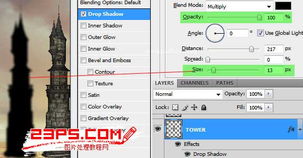
在平面设计与计算机图文设计领域,光影处理是赋予作品生命、深度与情感的关键环节。Adobe Photoshop作为行业标准工具,提供了丰富而强大的光影控制与后期处理手法。本文将结合图文形式,系统介绍几种核心的PS数码后期光影处理技巧,帮助设计者提升作品的视觉表现力与专业水准。
一、 基础光影调整:奠定视觉基调
- 色阶与曲线:这是调整图像整体明暗对比与色调的基石。通过【图像】>【调整】中的【色阶】和【曲线】命令,可以精准控制高光、中间调与阴影的分布。例如,略微提升曲线中段,可以增加中间调的亮度,使画面更通透;创建“S”形曲线,则能显著增强对比度,让光影更富戏剧性。
(此处可配图:一张平淡的原图,与经过曲线调整后光影层次分明、对比强烈的效果对比图。)
- 阴影/高光:针对逆光或光比过大的照片,【图像】>【调整】>【阴影/高光】功能是救星。它能智能地提亮阴影区域或压暗过曝的高光,找回细节,实现更平衡的光影效果,而不会过度影响整体色调。
二、 局部光影塑造:强化视觉焦点
- 加深与减淡工具:这是模拟传统摄影暗房技法的经典工具。减淡工具(O)用于选择性提亮,加深工具用于压暗。关键在于将工具范围设置为“中间调”或“高光/阴影”,并使用较低的曝光度(建议5%-15%),在需要强调或弱化的区域进行多次轻柔涂抹,例如提亮产品受光面、加深背景以突出主体。
(此处可配图:展示使用减淡工具前后,人物面部或产品高光区域变得立体、明亮的对比。)
- 图层蒙版与渐变工具:结合调整图层(如曲线、亮度/对比度)和图层蒙版,可以实现非破坏性的、过渡自然的局部光影控制。例如,创建一个提亮曲线调整层,然后用黑色到透明的渐变在蒙版上拉出,可以模拟出光线从一角逐渐晕开的效果,常用于海报或网页设计的背景处理。
三、 创意光影合成:营造氛围与风格
- 混合模式与光效:图层的混合模式是创造神奇光影的利器。例如,将一张光斑纹理素材置于顶层,将混合模式改为“滤色”或“线性减淡(添加)”,可以快速为画面叠加柔和的光晕或光束效果。通过调整不透明度,可以控制其强度,营造梦幻、科技或复古等不同氛围。
(此处可配图:展示一张普通室内场景图,叠加光斑图层并使用“滤色”模式后,瞬间充满唯美氛围感的效果。)
- 镜头光晕与光照效果滤镜:【滤镜】>【渲染】中的【镜头光晕】和【光照效果】滤镜,能直接模拟真实的光学现象和三维打光效果。新版PS的“光照效果”滤镜尤其强大,允许你像在影棚一样,添加、移动并调整点光、聚光灯或无限光的强度、颜色和范围,为静物或文字设计添加极具真实感的立体光影。
四、 高级质感渲染:细节决定专业度
- 高反差保留锐化:这是一种增强图像边缘光影对比,从而提升质感的方法。复制背景层,应用【滤镜】>【其他】>【高反差保留】(半径1-3像素),然后将该图层的混合模式改为“叠加”或“柔光”。这能微妙地强化物体边缘的光影分界,让细节(如毛发、纹理)更清晰,画面更“锐”而不生硬。
- 中性灰图层柔光修图:在人像精修或高端产品修图中,创建50%中性灰(【编辑】>【填充】>50%灰色)图层,并将混合模式改为“柔光”。然后使用画笔工具,用白色(提亮)或黑色(压暗)在灰色图层上绘画,可以极其精细地重塑光影结构,如平滑皮肤、强化肌肉线条或产品轮廓,这是实现专业级质感的关键手法。
###
光影处理是PS数码后期的灵魂,贯穿于从基础校正到高级合成的全过程。掌握这些手法,并理解光影在构图、引导视觉和传达情绪中的作用,是每一位计算机图文设计师的必修课。实践时,应遵循“少即是多”的原则,所有调整都应以服务于整体设计意图为目的,才能创造出和谐、动人且专业的视觉作品。
如若转载,请注明出处:http://www.apvrgm.com/product/10.html
更新时间:2026-10-07 00:23:20